
Inleiding op de lessenserie – RoboPost
Welkom bij de lessenserie RoboPost – Bouw je eigen slimme postmelder. In deze vierdelige reeks leer je stap voor stap hoe je een functioneel Arduino-systeem ontwikkelt: van het bouwen van een schakeling tot het programmeren en testen van een slim apparaat.
De RoboPost is een slimme brievenbus die post detecteert, LED’s laat oplichten, een motor laat draaien en daarna zelfstandig terugkeert naar de beginpositie. Hiermee los je een maatschappelijk probleem op: het systeem helpt mensen die minder mobiel zijn of geen zicht hebben op hun brievenbus. Handig, veilig én toekomstgericht!
Deze lessen zijn speciaal ontwikkeld voor MBO Techniek/ICT-studenten op niveau 3/4 en sluiten aan bij praktijkgericht leren én de toekomst van robotica in het dagelijks leven.
Klaar om te bouwen? Let’s go!
Nooit met een Arduino gewerkt? Geen probleem!
In deze eerste les leer je stap voor stap wat een Arduino is, waar je alle onderdelen voor nodig hebt, en hoe je zelf je eerste schakeling bouwt.
We beginnen bij het begin:
- Wat is een Arduino?
- Wat is een breadboard?
- Hoe sluit je bijvoorbeeld een LED aan?
Samen zetten we de eerste stap richting jouw eigen slimme systeem: de RoboPost.
Onderdeel van de lessenserie: RoboPost – Bouw je eigen slimme postmelder
Voor wie: MBO Techniek/ICT studenten (niveau 3/4) – beginnersniveau
Tijdsduur: ± 60 minuten
RoboPost Les 1 – Introductie & Constructie
Leerdoelen
Na deze les kan jij als student:
- Uitleggen wat een Arduino is en waarvoor je het gebruikt
- De belangrijkste onderdelen op een Arduino Uno herkennen
- Uitleggen wat een breadboard is en hoe je het gebruikt
- Benoemen welke componenten nodig zijn voor het RoboPost-project
- Een eenvoudige schakeling bouwen met 2 LED’s en weerstanden op een breadboard, correct aangesloten op een Arduino Uno
Wat is Arduino?
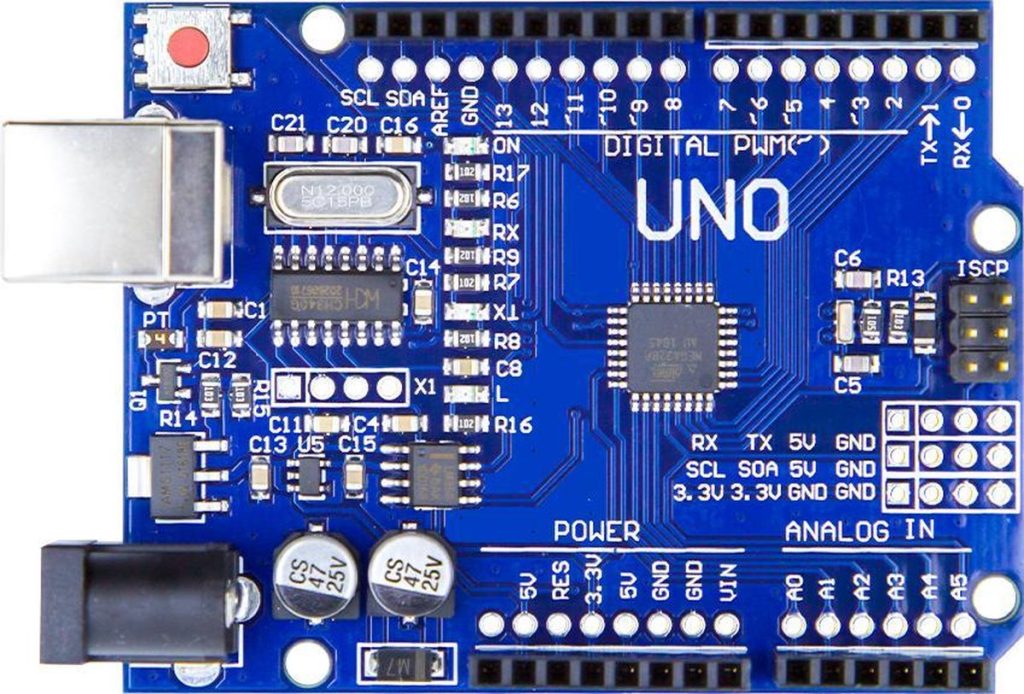
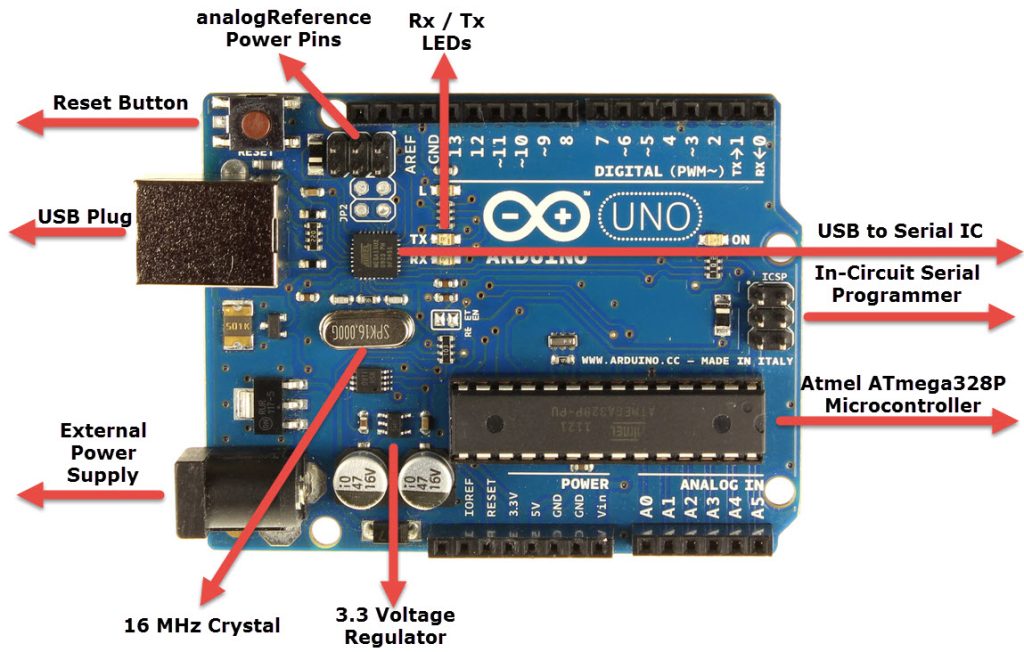
Een Arduino is een klein, programmeerbaar printplaatje waarmee je allerlei elektronische projecten kunt maken. Je kunt er sensoren, motoren, knoppen en lampjes op aansluiten en die aansturen met eenvoudige code.
De Arduino is ideaal voor het leren van:
- basis elektronica
- programmeren in C++
- het bouwen van slimme toepassingen
In dit project gebruiken we de Arduino Uno – de populairste variant.
Wat zit er op een Arduino Uno?
- USB-poort – Verbindt de Arduino met je computer voor voeding en programmering
- ATmega328P – De microcontroller die je code uitvoert
- Digitale pinnen (0–13) – Voor het aansturen van LED’s, knoppen, relais
- Analoge pinnen (A0–A5) – Voor het meten van variabele signalen (zoals temperatuur)
- 5V & GND – Voor stroomvoorziening naar componenten
- Resetknop – Start het programma opnieuw
- Ingebouwde LED (pin 13) – Handig voor testen zonder externe onderdelen
Wat is een breadboard?
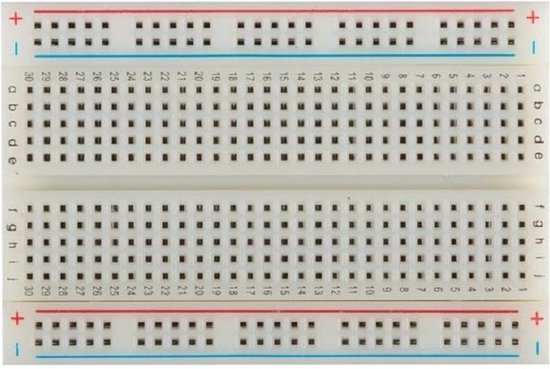
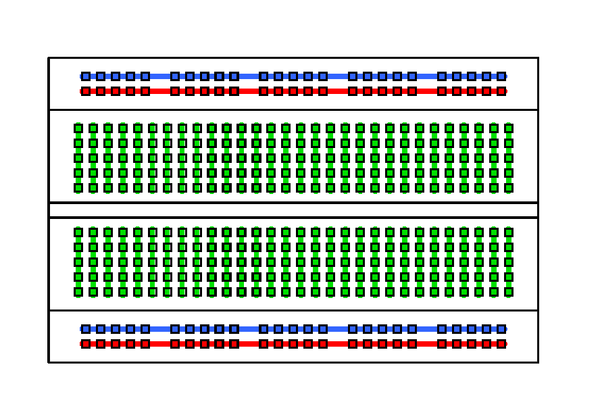
Een breadboard is een testbord waarmee je elektronische schakelingen bouwt zonder te hoeven solderen.
Zo werkt het:
- Je steekt componenten in de gaatjes.
- De rijen zijn intern elektrisch verbonden.
- Je maakt verbindingen met jumper wires.
Gebruik een breadboard om je componenten overzichtelijk aan te sluiten op de Arduino.
Benodigdheden voor het RoboPost-project
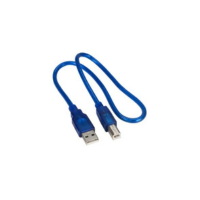
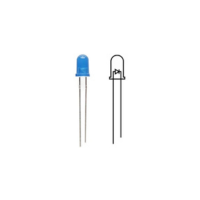
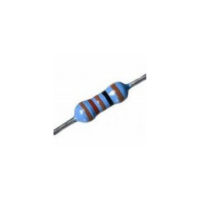
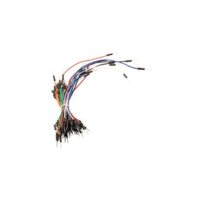
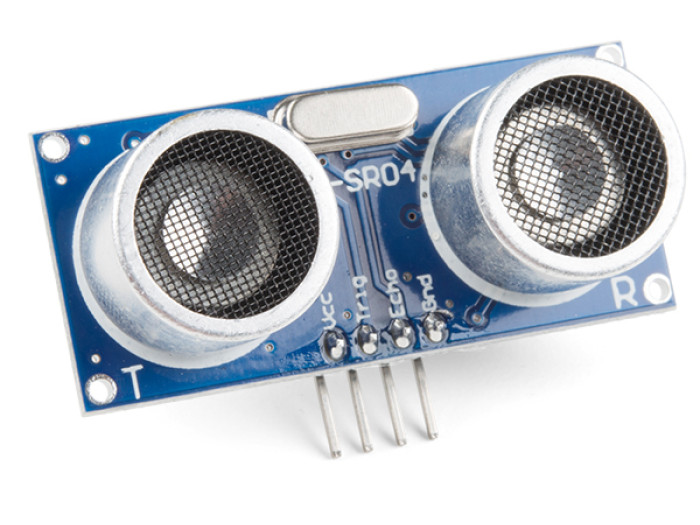
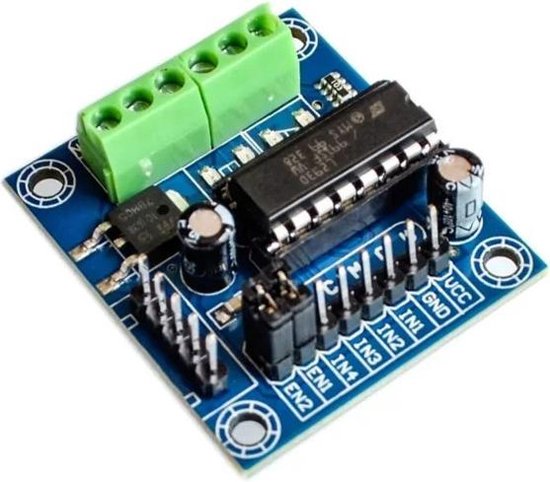
Stuurt tot vier motoren aan met bescherming tegen oververhitting. Voedt motoren tussen 4.5V en 25V en voorkomt onbedoeld starten dankzij pull-down weerstanden. In dit project gebruiken we de module om de motor heen en weer te laten draaien.
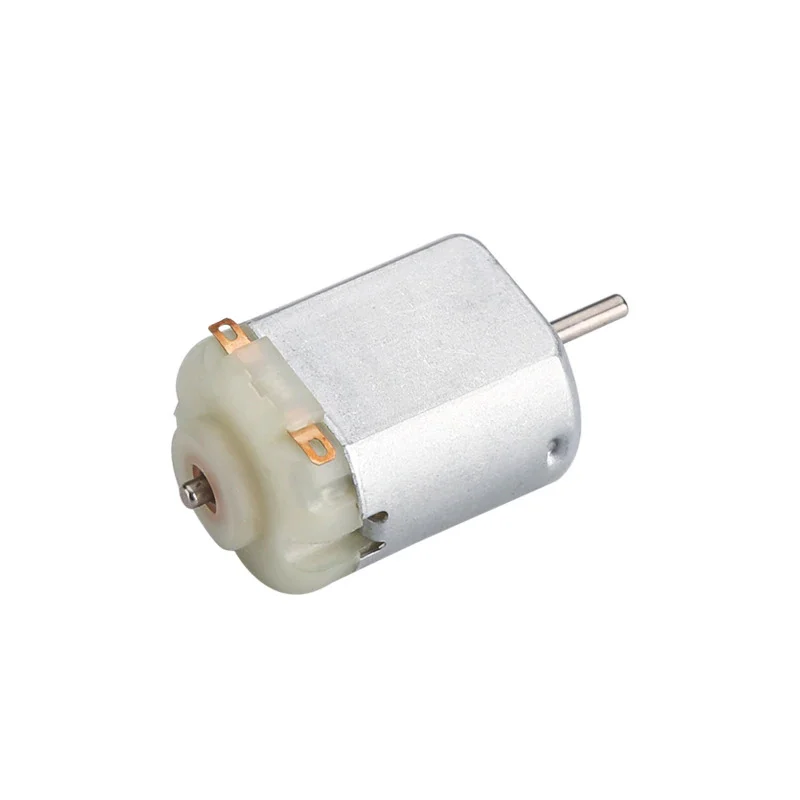
Fysieke constructie van RoboPost
Naast de elektronische schakeling bouwen we ook een eenvoudige behuizing waarin alle onderdelen vastgezet kunnen worden. Denk aan een kartonnen postbakje, een houten frame of een 3D-geprint onderdeel.
Bevestig je Arduino stevig, plaats Sensor 1 zo dat hij richting de postgleuf kijkt, en zorg dat de motor en het mechanisme voor het verplaatsen van de post correct kunnen bewegen.
Maak eventueel een schets van jouw RoboPost op papier of digitaal. Deze nemen we mee naar de volgende les.
Hoe sluit je een LED aan?
Volg deze stappen om een LED veilig aan te sluiten op je Arduino:
- Plaats de LED in het breadboard.
- Zorg dat de pootjes in verschillende rijen zitten, zodat ze niet met elkaar verbonden zijn.
- Verbind het lange pootje (anode) van de LED met een jumper wire naar bijvoorbeeld pin 9 op de Arduino.
- Het lange pootje is de pluskant.
- Verbind het korte pootje (kathode) via een 220 Ω-weerstand naar GND (ground) op de Arduino.
Het korte pootje is de minkant.
Let op: als je GND verkeerd aansluit, werkt je schakeling niet goed. De stroomkring wordt dan onderbroken of kan onvoorspelbaar gedrag vertonen. - Herhaal deze stappen voor LED 2, maar sluit deze bijvoorbeeld aan op pin 8.
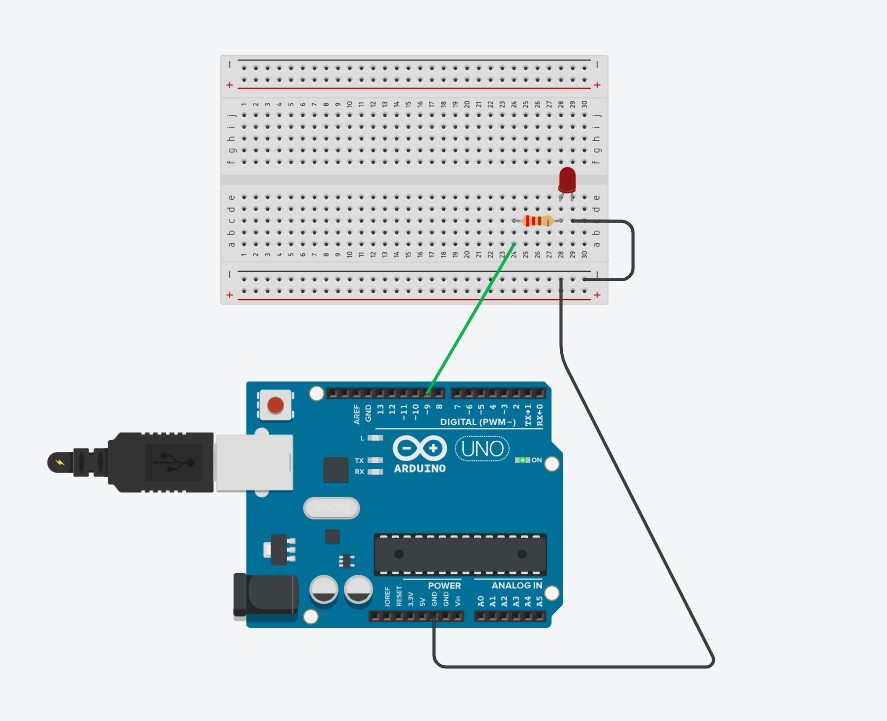
Tip : Gebruik rood voor + en zwart voor – bij de kleur van de draden.
Tip:
Tinkercad is een gratis online tool waarmee je eenvoudig Arduino-circuits kunt bouwen en testen – zonder echte onderdelen. Je sleept componenten naar het werkvlak, schrijft je code en start de simulatie. Ideaal voor beginners of onderwijs.
🔗 Probeer het zelf via tinkercad.com
Wat is de Arduino IDE?
De Arduino IDE is het programma waarmee je code schrijft en naar je Arduino stuurt.
Download gratis via: arduino.cc/en/software
Zo installeer je het:
- Download de versie voor jouw besturingssysteem (Windows, macOS, Linux)
- Installeer de software en open het programma
- Sluit je Arduino aan via USB
- Ga naar Tools > Port en kies de juiste COM-poort
- Ga naar Tools > Board en kies Arduino Uno
Let op: in deze opdracht gebruik je twee LED’s op pin 8 en 9. In de test hieronder gebruiken we de ingebouwde LED op pin 13. Die zit al op je Arduino en kun je gebruiken zonder iets aan te sluiten.
Mini-opdracht: (interne) LED-test
Test of je Arduino werkt en of je het uploaden van code begrijpt. Je laat de ingebouwde LED knipperen via het programma Blink.
- Sluit je Arduino aan op je computer via een USB-kabel.
- Open de Arduino IDE.
- Ga naar:
Bestand > Voorbeelden > 01.Basics > Blink
of kopieer onderstaande code en plak het in een nieuw venster in de Arduino IDE:
<pre><code class="language-cpp">
// Blink-sketch: laat de ingebouwde LED knipperen

void setup() {
  pinMode(13, OUTPUT);
}

void loop() {
  digitalWrite(13, HIGH);
  delay(1000);
  digitalWrite(13, LOW);
  delay(1000);
}
</code></pre>- Kies het juiste boardtype:
- Ga naar
Hulpmiddelen > Boarden selecteer bijvoorbeeld Arduino Uno (afhankelijk van je model).
- Ga naar
- Kies de juiste poort:
- Ga naar
Hulpmiddelen > Poorten selecteer de COM-poort waarop de Arduino is aangesloten (bijv. COM3 of COM4).
- Ga naar
- Klik op ‘Uploaden’ (pijltje rechtsboven in de IDE).
- Wacht tot je onderin het bericht “Uploaden voltooid.” ziet.
- De LED op pin 13 begint te knipperen!
- (Of de ingebouwde LED naast het ‘L’-lampje op het board.)
Gefeliciteerd: je hebt je eerste Arduino-programma gedraaid!
Reflectievragen
- Wat is het verschil tussen een analoge en digitale pin?
- Wat doet een weerstand en waarom is deze nodig bij een LED?
- Wat gebeurt er als je de GND verkeerd aansluit?
Bespreek je antwoorden kort met een klasgenoot of noteer ze in je logboek.
Vooruitblik op Les 2 – Elektrotechniek
In de volgende les leer je:
- hoe een stroomkring werkt
- wat een pull-down weerstand is
- en hoe je een knop aansluit op de Arduino
We voegen de knop toe waarmee de RoboPost wordt geactiveerd zodra er post is gedetecteerd. Daarmee komt jouw slimme brievenbus écht tot leven!
Kun jij alvast bedenken waarom een knop soms niet goed werkt zonder weerstand?

0 reacties